


Як увімкнути модуль TPM 2.0
12.03.2026В умовах зростаючих вимог до захисту даних вбудований Довірений платформний модуль — TPM — стає важливою частиною будь-якого сучасного комп'ютера, особливо якщо ви працюєте з Windows 11. Цей криптопроцесор зберігає ключі шифрування та інші критичні дані на апаратному рівні, що помітно підвищує стійкість системи до атак та крадіжок інформації. Увімкнення TPM 2.0 потрібне для встановлення та коректної роботи Windows 11, а також для активації таких функцій, як BitLocker та Безпечне завантаження. Компанія ПК Ком підготувала практичний посібник з перевірки, активації та управління TPM, щоб ви могли швидко повернути контроль над безпекою пристрою та уникнути непотрібних ризиків.
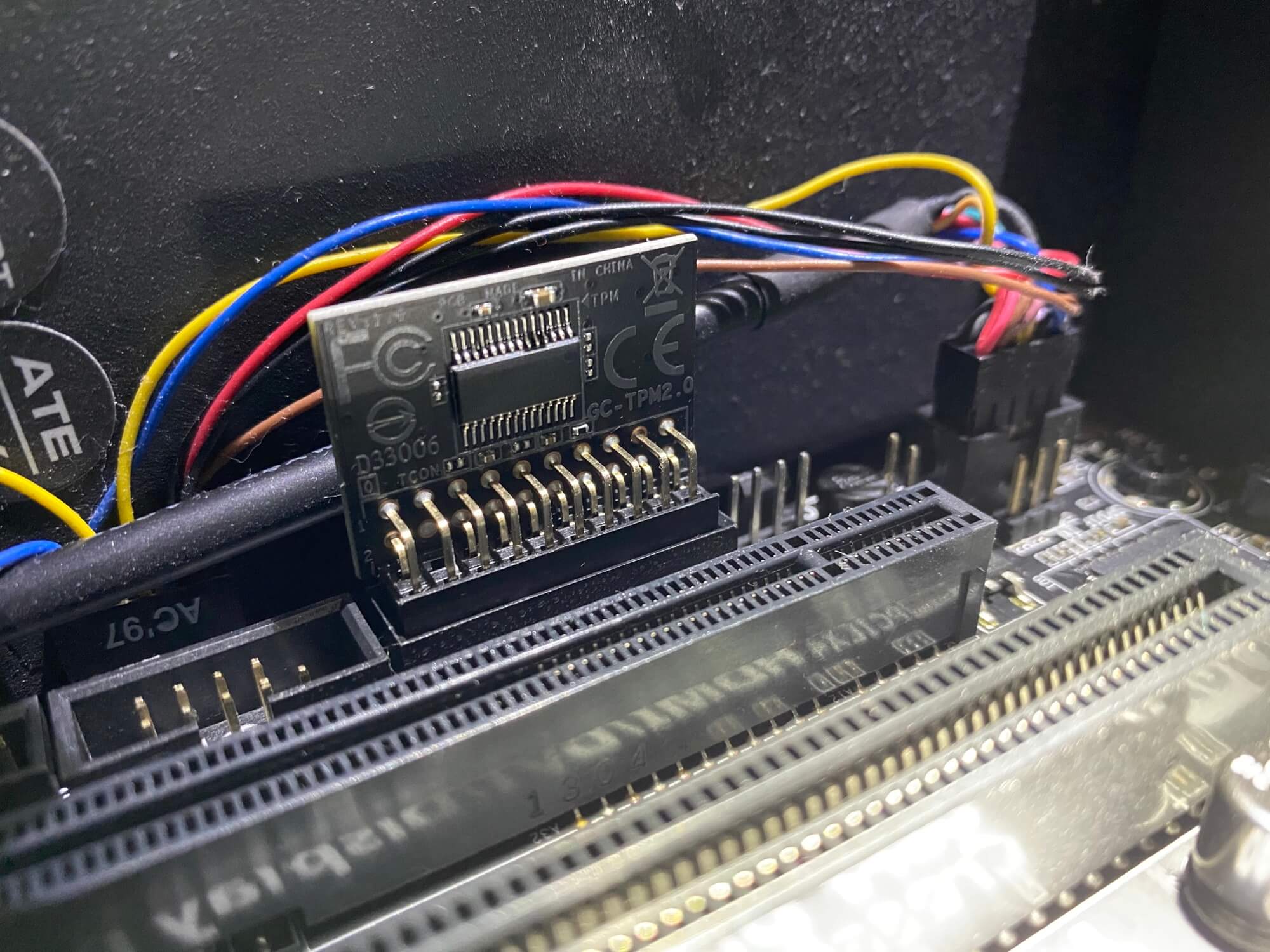
Перевірка підтримки TPM 2.0
Перед тим, як включати TPM у BIOS/UEFI, переконайтеся, що модуль підтримується апаратно і поки перебуває в неактивному стані. Для цього у Windows є кілька простих інструментів, які дають точну інформацію про наявність та версію модуля. Перший і прямий спосіб — утиліта tpm.msc, вона показує поточний стан модуля та версію специфікації.
Запустіть вікно Виконати клавішами Win+R, введіть tpm.msc і натисніть Enter. У вікні керування зверніть увагу на поле Стан — там має бути вказано TPM готовий до використання. Якщо в цьому полі інше повідомлення, то модуль не активований або налаштований неправильно, і знадобиться робота з BIOS/UEFI.
Альтернативний метод — PowerShell. Відкрийте PowerShell від імені адміністратора та виконайте команду Get-Tpm. Звіт поверне параметри TpmPresent, TpmReady та TpmVersion. Значення True для перших двох полів та 2.0 у TpmVersion означають повну підтримку TPM 2.0 та готовність системи до використання цього рівня захисту.
Перевірити наявність TPM можна також через Диспетчер пристроїв — відкрийте його та розгорніть розділ безпеки. Там має з'явитися запис Довірений платформний модуль 2.0, якщо TPM розпізнаний правильно. Ще одне джерело інформації — утиліта msinfo32, в ній шукайте пункт Стан підтримки шифрування пристрою, він підтвердить виявлення і підтримку TPM 2.0. Якщо ж ваш пристрій занадто старий і не підтримує сучасні стандарти безпеки, це відмінний привід оновити комп'ютер. У нас ви можете купити перевірені Б/В системні блоки, які повністю відповідають вимогам Windows і вже мають активний модуль TPM 2.0
Активація TPM у налаштуваннях BIOS/UEFI
Якщо під час перевірки ви з'ясували, що TPM є, але неактивним, включити його потрібно в налаштуваннях BIOS або UEFI. Процес входу в меню та назви опцій залежить від виробника, але загальний принцип однаковий: перезавантажте комп'ютер та натискайте спеціальну клавішу під час відображення логотипу завантаження. Правильне включення модуля tpm 2.0 у bios дозволяє активувати функції апаратного шифрування та підготувати пристрій до роботи з актуальними версіями ОС. Клавіші доступу, що часто використовуються, відрізняються за моделями та версіями прошивки.
Спробуйте клавіші, які зазвичай відкривають меню BIOS/UEFI для більшості пристроїв:
- ASUS: клавіша Delete або F2;
- Gigabyte: клавіша Delete або F2;
- MSI: клавіша Delete;
- HP: клавіша F10 або Esc;
- Dell: клавіша F2 або F12;
- Lenovo: клавіші F1, F2 або Enter.
Якщо жодна з цих клавіш не спрацювала, знайдіть інформацію в посібнику користувача Вашого пристрою або на сторінці підтримки виробника. Вхід у меню BIOS/UEFI зазвичай супроводжується базовою навігацією стрілками та підтвердженням Enter, але в UEFI зустрічаються і мишачі інтерфейси.
Всередині налаштувань шукайте розділи з назвами, пов'язаними з безпекою, завантаженням або додатковими параметрами — Security, Boot або Advanced. Назви опцій для включення TPM різняться і серед варіантів зустрічаються як прямі позначення, так і фірмові рішення для конкретних платформ.
Шукайте одну з наведених нижче опцій для активації TPM:
- trusted platform module;
- tpm device;
- Intel platform trust technology (ptt).
Для платформ AMD шукайте схожу опцію під назвою AMD fTPM Switch. Встановіть знайдену опцію у положення Enabled. Часто необхідно також увімкнути Secure Boot — вона зазвичай знаходиться у розділах Boot або Security. Після внесення змін збережіть налаштування, як правило, натисканням F10, підтвердіть збереження та дочекайтеся перезавантаження системи з новими параметрами.
Підтвердження та керування TPM у Windows
Коли ви повернулися до Windows після перемикання TPM на BIOS/UEFI, частина роботи залишається всередині операційної системи — Необхідно переконатися, що система розпізнала модуль і працює коректно. Цей етап критичний для впевненості, що функції безпеки зможуть оперувати ключами та сертифікатами без помилок. Після того як ви розібралися, як увімкнути TPM 2.0 на Windows 10 або 11, повторна перевірка через tpm.msc стане надійним способом побачити результат активації.
Запустіть tpm.msc через вікно Виконати та перегляньте поле Стан — там має бути TPM готовий до використання. Якщо це так, то Windows бачить модуль і може використовувати його для апаратного зберігання ключів. Якщо ж статус інший, варто перевірити налаштування драйверів та наявність помилок у Менеджері пристроїв.
У Диспетчері пристроїв у розділі пристрою безпеки запис Довірений платформний модуль 2.0 має з'явитися без символів помилки. Якщо відображаються попередження або знаки оклику, оновіть драйвери через Windows Update або вручну встановіть коректні пакети драйверів від виробника платформи. Наявність коректних драйверів — важливий крок, інакше ОС не зможе використати TPM повноцінно.
Інформація про TPM також доступна у Параметрах Windows: відкрийте Параметри (Win+I), потім розділ Оновлення та безпека, далі Безпека Windows та Безпека пристрою. У розділі Інформація про процесор безпеки ви побачите виробника модуля, версію специфікації та поточний стан. Якщо потрібно очищення модуля, робіть це усвідомлено, оскільки операція видаляє всі ключі та потребує повторного налаштування служб безпеки.
Усунення проблем під час активації TPM
Якщо TPM не відображається або викликає помилки, можливі кілька причин — від застарілої прошивки BIOS/UEFI до неправильної конфігурації Secure Boot та конфліктів із драйверами. Ми зібрали практичні кроки для швидкої діагностики та усунення найпоширеніших проблем, щоб ви могли відновити працездатність модуля без зайвого часу.
Якщо в BIOS/UEFI відсутня опція, що дозволяє включити модуль TPM 2.0, перевірте версію прошивки материнської плати або ноутбука і оновіть її, якщо доступна нова версія. Нова прошивка часто включає в себе підтримку сучасних функцій і виправляє помилки, які могли приховувати опції або заважати коректному виявлення обладнання. При оновленні мікропрограми суворо дотримуйтесь інструкцій виробника, щоб не пошкодити пристрій.
Коли TPM включено до BIOS/UEFI, але Windows його не бачить, перевірте стан Secure Boot та налаштування завантаження. Нерідко конфлікти змін усуваються скиданням BIOS/UEFI до значень за промовчанням і наступним повторним включенням TPM і Secure Boot. Такий підхід іноді вирішує проблеми, що виникли через некоректні комбіновані налаштування різних розділів прошивки.
Якщо в tpm.msc відображається повідомлення TPM не готове до використання, проблема може бути у пошкоджених ключах або в некоректному стані модуля. Варіант рішення — операція Очистити TPM, доступну в утиліті або прямо в BIOS/UEFI. Пам'ятайте, що очищення видаляє всі збережені ключі та вплине на такі функції, як BitLocker, тому заздалегідь зробіть резервні копії та підготуйте план відновлення доступу до зашифрованих даних.
При несумісності з Windows 11, незважаючи на активований TPM 2.0, обов'язково перевірте модель процесора — для Windows 11 потрібні процесори Intel 8-го покоління та новіші, або AMD Ryzen 2000 серії та новіші. Для повної перевірки сумісності використовуйте офіційну утиліту PC Health Check — вона дасть докладний звіт за всіма критеріями, включаючи наявність та стан TPM 2.0. Якщо з'ясується, що платформа не відповідає вимогам, єдиним варіантом буде оновлення апаратної частини.